Parkoble Talkid med en telefon
Parkobling kobler Talkid-enheten din til Talkid-appen på en smarttelefon. Etter parkobling er appen og Talkid koblet sammen og kan snakke med hverandre.
En forelder eller godkjent voksen bør fullføre parkoblingen.
Note
Én appkonto kan være parkoblet med flere Talkid-er, men hver Talkid kan bare være parkoblet med én appkonto om gangen.
Trinnvis parkobling
-
På telefonen din, last ned Talkid-appen. Skann QR-koden nedenfor, eller søk etter Talkid i appbutikken din.

Skann denne QR-koden med telefonen din for å laste ned Talkid-appen.
-
Åpne Talkid-appen.
- Opprett en konto.
- På Talkid, velg et språk.
- Koble Talkid til et Wi-Fi-nettverk.
- Skriv inn et brukernavn for Talkid. Dette er et annet brukernavn enn det du bruker for appkontoen din.
- Vent til skjermen med parkoblingskode vises.
- Les av den 6-sifrede koden som vises på Talkid.
- I appen, se etter Parkoble eller Parkoble med kode.
- Skriv inn den 6-sifrede koden som vises på Talkid.
- Vent til parkoblingen er fullført.
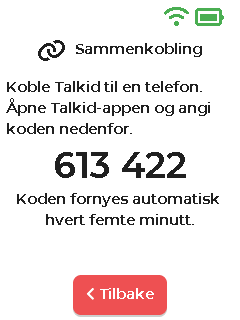
Skjerm med parkoblingskode vist på Talkid-enheten.
Note
Skjermbildet viser en falsk eksempelkode: 613 422. Ikke skriv inn denne koden i appen. Skriv inn den faktiske koden som vises på Talkid-skjermen din.
Note
Talkid-appen fungerer på Apple- og Android-telefoner.
Slik ser en vellykket parkobling ut
- Talkid starter på nytt automatisk.
- Talkid og appen kan kommunisere med hverandre.
- Appen kan brukes til å godkjenne kontakter.
- Appen kan brukes til å sette tidsgrenser.
Etter parkobling kan Talkid snakke med den tilkoblede appen og godkjente kontakter.
Hvis parkoblingen mislykkes
- Wi-Fi: Sørg for at Talkid er koblet til Wi-Fi.
- Telefontilkobling: Sørg for at telefonen har internettilgang.
- Kode: Kontroller at den 6-sifrede koden ble skrevet riktig.
- Prøv igjen: Bruk koden som vises på Talkid og gjenta trinnene for parkobling.
Hvis du fortsatt ikke får parkoblet, se Feilsøking.
Warning
Parkoble bare Talkid med en konto som brukes av en forelder eller godkjent voksen.