अपने Talkid को फ़ोन से पेयर करना
पेयरिंग आपके Talkid डिवाइस को स्मार्टफोन पर Talkid ऐप से जोड़ती है। पेयरिंग के बाद, ऐप और Talkid आपस में जुड़े रहते हैं और एक-दूसरे से बात कर सकते हैं।
पेयरिंग किसी माता-पिता या स्वीकृत वयस्क द्वारा पूरी की जानी चाहिए।
Note
एक ऐप अकाउंट कई Talkid डिवाइसों से पेयर किया जा सकता है, लेकिन हर Talkid एक समय में केवल एक ही ऐप अकाउंट से पेयर हो सकता है।
चरण-दर-चरण पेयरिंग
-
अपने फ़ोन पर Talkid ऐप डाउनलोड करें। नीचे दिया गया QR कोड स्कैन करें, या अपने ऐप स्टोर में Talkid खोजें।

Talkid ऐप डाउनलोड करने के लिए अपने फ़ोन से इस QR कोड को स्कैन करें।
-
Talkid ऐप खोलें।
- एक अकाउंट बनाएँ।
- Talkid पर कोई भाषा चुनें।
- Talkid को किसी Wi‑Fi नेटवर्क से कनेक्ट करें।
- Talkid के लिए एक उपयोगकर्ता नाम दर्ज करें। यह आपके ऐप अकाउंट वाले उपयोगकर्ता नाम से अलग होता है।
- पेयरिंग कोड वाली स्क्रीन आने तक प्रतीक्षा करें।
- Talkid पर दिख रहा 6-अंकों का कोड पढ़ें।
- ऐप में Pair या Pair with a code विकल्प ढूँढें।
- Talkid पर दिखा 6-अंकों का कोड दर्ज करें।
- पेयरिंग पूरी होने तक प्रतीक्षा करें।
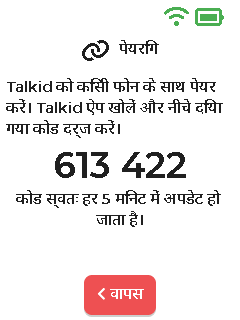
Talkid डिवाइस पर दिख रही पेयरिंग कोड वाली स्क्रीन।
Note
स्क्रीनशॉट में एक नकली उदाहरण कोड दिखाया गया है: 613 422। इस कोड को ऐप में न डालें। अपने Talkid स्क्रीन पर दिख रहा असली कोड ही दर्ज करें।
Note
Talkid ऐप Apple और Android फ़ोनों पर काम करता है।
सफल पेयरिंग कैसी दिखती है
- Talkid अपने-आप पुनः शुरू हो जाता है।
- Talkid और ऐप एक-दूसरे से संवाद कर सकते हैं।
- ऐप का उपयोग संपर्कों को स्वीकृत करने के लिए किया जा सकता है।
- ऐप का उपयोग समय सीमाएँ तय करने के लिए किया जा सकता है।
पेयरिंग के बाद, Talkid जुड़े हुए ऐप और स्वीकृत संपर्कों से बात कर सकता है।
यदि पेयरिंग विफल हो
- Wi‑Fi: सुनिश्चित करें कि Talkid Wi‑Fi से जुड़ा है।
- फ़ोन कनेक्शन: सुनिश्चित करें कि फ़ोन में इंटरनेट उपलब्ध है।
- कोड: जाँचें कि 6-अंकों का कोड सही टाइप किया गया है।
- फिर से प्रयास करें: Talkid पर दिख रहे कोड का उपयोग करें और पेयरिंग के चरण दोहराएँ।
यदि फिर भी पेयर न हो, तो समस्या निवारण देखें।
Warning
Talkid को केवल माता-पिता या स्वीकृत वयस्क द्वारा उपयोग किए जाने वाले अकाउंट से ही पेयर करें।