צימוד ה‑Talkid לטלפון
הצימוד מחבר את מכשיר ה‑Talkid לאפליקציית Talkid בסמארטפון. לאחר הצימוד, האפליקציה וה‑Talkid מחוברים ויכולים לתקשר זה עם זה.
ההורה או מבוגר מאושר צריך להשלים את תהליך הצימוד.
Note
אפשר לצמד חשבון אפליקציה אחד למספר מכשירי Talkid, אך כל מכשיר Talkid יכול להיות מצומד רק לחשבון אפליקציה אחד בכל רגע נתון.
צימוד לפי שלבים
-
בטלפון שלכם, הורידו את אפליקציית Talkid. סרקו את קוד ה‑QR שלמטה, או חפשו Talkid בחנות האפליקציות.

סרקו את קוד ה‑QR הזה עם הטלפון כדי להוריד את אפליקציית Talkid.
-
פתחו את אפליקציית Talkid.
- צרו חשבון.
- במכשיר ה‑Talkid, בחרו שפה.
- חברו את ה‑Talkid לרשת Wi‑Fi.
- הקלידו שם משתמש עבור ה‑Talkid. זהו שם משתמש נפרד מזה של חשבון האפליקציה שלכם.
- המתינו עד שמופיע מסך קוד הצימוד.
- קראו את הקוד בן 6 הספרות המוצג על ה‑Talkid.
- באפליקציה, חפשו Pair או Pair with a code.
- הזינו את הקוד בן 6 הספרות המופיע על ה‑Talkid.
- המתינו לסיום הצימוד.
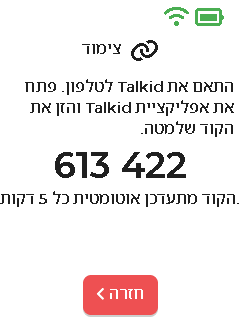
מסך קוד הצימוד המוצג במכשיר ה‑Talkid.
Note
בצילום המסך מופיע קוד דוגמה מזויף: 613 422. אל תזינו את הקוד הזה באפליקציה. הזינו את הקוד האמיתי המופיע על מסך ה‑Talkid שלכם.
Note
אפליקציית Talkid עובדת בטלפונים של Apple ובטלפונים עם Android.
איך נראה צימוד מוצלח
- ה‑Talkid מופעל מחדש אוטומטית.
- ה‑Talkid והאפליקציה יכולים לתקשר זה עם זה.
- אפשר להשתמש באפליקציה כדי לאשר אנשי קשר.
- אפשר להשתמש באפליקציה כדי להגדיר הגבלות זמן.
לאחר הצימוד, ה‑Talkid יכול לשוחח עם האפליקציה המחוברת ועם אנשי קשר מאושרים.
אם הצימוד נכשל
- Wi‑Fi: ודאו שה‑Talkid מחובר ל‑Wi‑Fi.
- חיבור הטלפון: ודאו שלטלפון יש גישה לאינטרנט.
- קוד: בדקו שהקוד בן 6 הספרות הוקלד נכון.
- נסו שוב: השתמשו בקוד המוצג על ה‑Talkid וחזרו על שלבי הצימוד.
אם עדיין אינכם מצליחים לצמד, ראו פתרון תקלות.
Warning
צמדו את ה‑Talkid רק לחשבון של הורה או מבוגר מאושר.